كيفية إنشاء PDF من صور JPG أو PNG
تضع أداة تحويل JPG إلى PDF ملفات الصور على صفحات PDF لمشاركتها أو طباعتها كمستند واحد. تدعم ملفات JPEG وPNG، مع صورة واحدة في كل صفحة ناتجة. تُضبط أبعاد الصورة مع الحفاظ على تناسبها داخل مساحة الورق المختارة وتوضع في المنتصف. إنشاء PDF لا يحوّل النص داخل صورة فوتوغرافية إلى نص قابل للتحرير أو البحث.
خطوة بخطوة
اختيار الصور معًا
اختر ملف JPEG أو PNG واحدًا أو أكثر دفعة واحدة. راجع القائمة المرقّمة وانقل الصورة إلى أعلى إذا كان يجب أن تظهر في موضع أسبق في الناتج.
ضبط تخطيط الورق
اختر ورق A4 أو Letter الأمريكي، والاتجاه العمودي أو الأفقي. اضبط الهامش بوحدة نقاط PDF. تحدد هذه الإعدادات تخطيط الصفحة ولا تحرّر المحتوى الموجود في الصورة.
إنشاء ملف PDF
ابدأ المعالجة ونزّل ملف PDF الجديد عندما يصبح جاهزًا. توضع كل صورة مختارة على صفحة خاصة بها. تبقى ملفات الصور الأصلية من دون تغيير.
الفحص بالحجم المقصود
تحقق من ترتيب الصور واتجاهها ووضوح تفاصيلها في عارض PDF. إذا كانت صورة جانبية، فصحّح الملف الأصلي أو استخدم أداة تدوير PDF على الصفحة الناتجة المعنية قبل المشاركة.
جرّب مثالًا تطبيقيًا
الأمثلة ملفات توضيحية أُنشئت للتجربة وليست مستندات عملاء. تنزيل مثال لا يختار ملفاتك الخاصة ولا يرفعها.
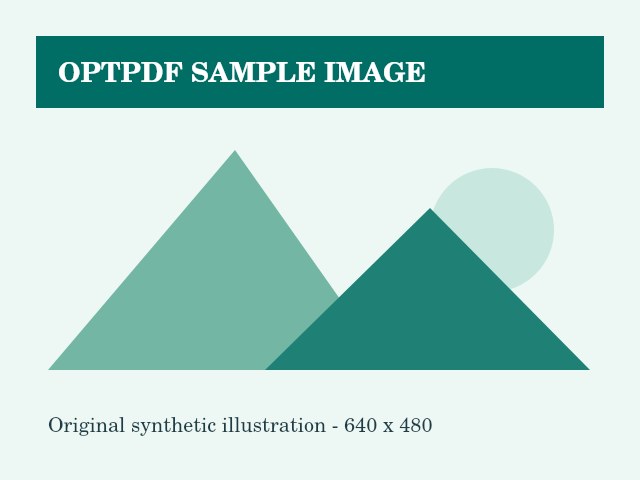
اختر صورة JPG التجريبية، وورق A4، والاتجاه العمودي، وهامشًا مقداره 24 نقطة PDF.
تتكون النتيجة من صفحة A4 عمودية واحدة، تتوسطها الصورة التوضيحية بعد ضبط حجمها بتناسب مع وجود هامش حولها.
فحص نتيجة المثال — ملف PDF من صفحة واحدة تحتوي على صورةقبل الاعتماد على النتيجة
استخدم 25 ملف صورة كحد أقصى، وبحجم إدخال إجمالي لا يتجاوز 50 ميغابايت. تُرفض الصور التي تتجاوز 40 ميغابكسل، وقد تفرض ذاكرة المتصفح حدودًا عملية أقل.
لا تنفّذ الأداة OCR ولا تستعيد تفاصيل مفقودة من صورة أصلية منخفضة الدقة. اختيار اتجاه الورق لا يضمن التصحيح التلقائي لبيانات الدوران الوصفية في جميع صور الهاتف.